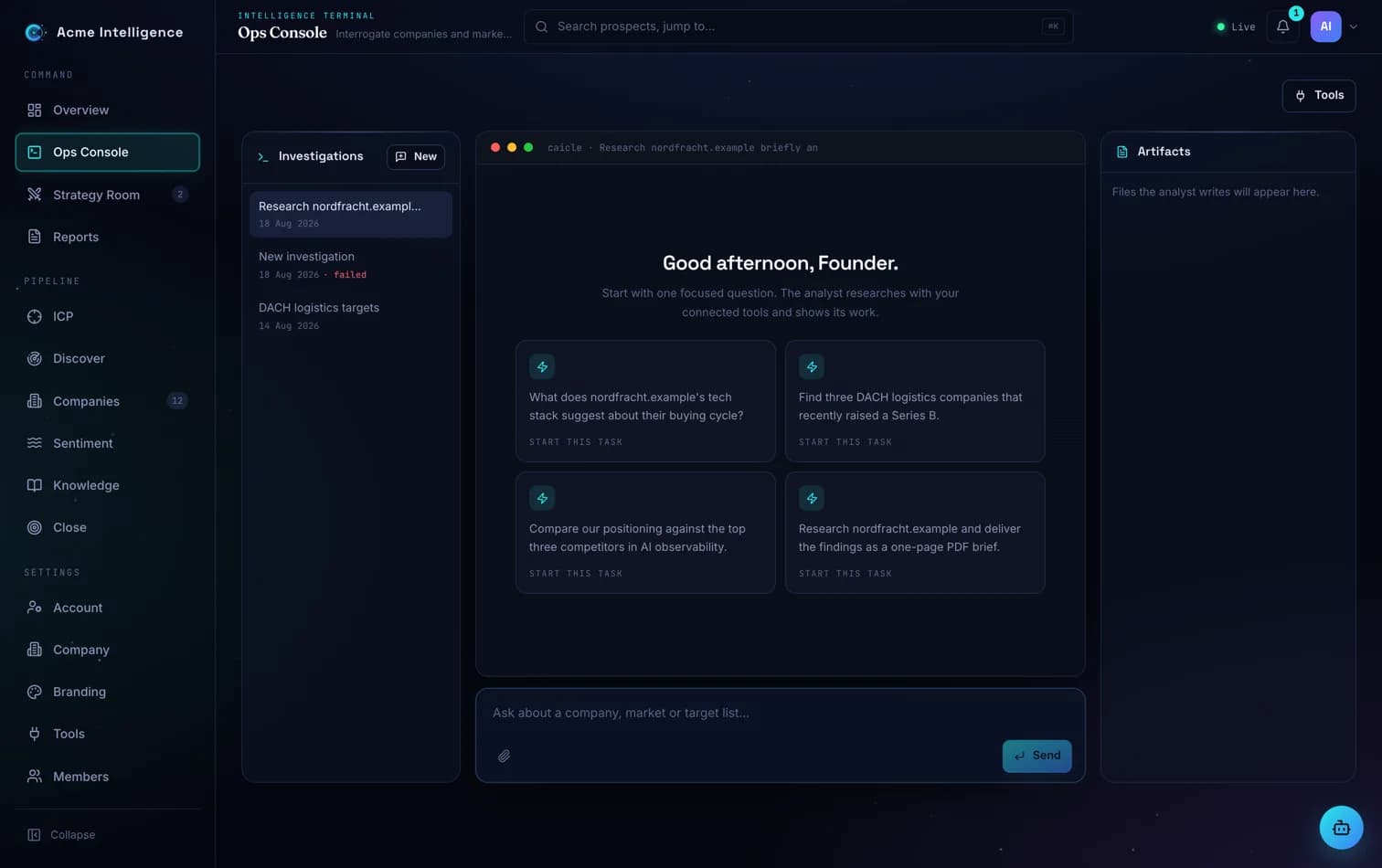
Die Ops Console ist ein Gespräch mit einem Rechercheanalysten, der die Arbeit tatsächlich erledigt. Er fragt Register ab, liest Seiten, führt Websuchen aus und prüft die Stimmung, und er zeigt jeden Tool-Aufruf, während er läuft, sodass Sie sehen, woher jede Aussage stammt. Er nutzt dieselben Tools wie der Strategy Room, in derselben Sandbox.
Fragen Sie zum Beispiel: Finde drei Logistikunternehmen in der DACH-Region mit neuem Geschäftsführer in diesem Jahr, oder vergleiche nordfracht.example und hansaroute.example bei Stellenausschreibungen und Technologie.
Recherchen starten und wieder aufnehmen
- 1Jedes Gespräch ist eine Recherche, in der Konsole Investigation genannt, und wird laufend gespeichert. Öffnen Sie sie aus der Liste Investigations, und der ganze Verlauf ist wieder da: Fragen, Antworten und Rechercheschritte.
- 2Jede Recherche hat einen eigenen Link. Setzen Sie ein Lesezeichen oder schicken Sie ihn an jemanden aus Ihrem Arbeitsbereich, und er öffnet genau diese Recherche.
- 3Eine neue Recherche schlägt Einstiegsfragen vor, die aus Ihren eigenen Unternehmen und Ihrem Profil stammen. Ein Klick setzt die Frage ins Eingabefeld, damit Sie sie vorher anpassen können; es läuft erst etwas, wenn Sie sie abschicken.
- 4Sie können auch an anderer Stelle der Konsole beginnen: Unternehmensseiten, die Prioritätskonten in der Übersicht, Discover-Kandidaten, Reports, der Strategy Room und die Befehlspalette öffnen eine Recherche mit bereits ausgefüllter Frage.
Mit Antworten arbeiten
Jede Antwort hat eigene Aktionen. Kopieren Sie sie, lassen Sie sie neu erstellen, speichern Sie sie als PDF, nehmen Sie die genannten Unternehmen in Ihre Pipeline auf, oder bewerten Sie sie, damit der Analyst besser wird.
Behalten, was er findet
- 1Wenn der Analyst Unternehmen zeigt, die Ihnen gefallen, sagen Sie: Nimm diese in meine Pipeline auf. Sie werden unter Companies gespeichert und im Hintergrund recherchiert.
- 2Bitten Sie um eine CSV oder ein schriftliches Briefing, und es erscheint im Artefakte-Panel, bereit für Vorschau, Download oder zum Öffnen.
- 3Das Artefakte-Panel zeigt außerdem, welche Unternehmen der Analyst in dieser Recherche in Ihrem Arbeitsbereich gespeichert hat, und die Quellen hinter seinen Antworten.
- 4Nichts wird gespeichert, ohne dass Sie darum bitten. Erkunden bleibt Erkunden.
Teilen und exportieren
- 1Geben Sie eine Recherche für Ihren Arbeitsbereich frei. Ihr Team kann sie lesen; fortsetzen können nur Sie.
- 2Für Personen außerhalb des Arbeitsbereichs erstellen Sie einen öffentlichen Link nur zum Lesen. Er funktioniert 7 Tage lang ohne Konto, und Sie können ihn jederzeit widerrufen. Admins können öffentliche Links unter Settings, Company abschalten.
- 3Exportieren Sie eine Recherche als PDF oder Markdown-Datei: Fragen, Antworten und ihre Quellen, ohne die technischen Schritte.
Unter Settings, Tools können Sie ab Professional Ihre eigenen MCP-Server anbinden: interne Datenbanken, CRM-Systeme, eigene Recherche-Tools. Der Analyst nutzt sie neben der eingebauten Recherche-Engine, aus der Sandbox heraus.